CC-Switch 配置工具
CC-Switch 是一个用于切换 AI 编程工具配置的桌面工具。云溪 AI 的令牌页已经内置 CC Switch 导入入口,可以把 Key、服务地址和模型配置直接写入 CC-Switch。
适合谁使用
- 经常在 Claude Code 和 Codex 之间切换。
- 不想手动改环境变量或配置文件。
- 需要维护多个 API Key、多个服务地址。
- 希望通过托盘菜单快速切换当前工具配置。
安装
前往 CC-Switch 发布页下载对应系统安装包:
text
https://github.com/farion1231/cc-switch/releases按你的系统选择:
| 系统 | 建议 |
|---|---|
| Windows | 下载 .exe 或安装包 |
| macOS | 下载 .dmg |
| Linux | 下载 .deb 或 AppImage |
一键导入云溪 AI 配置
推荐使用控制台的一键导入:
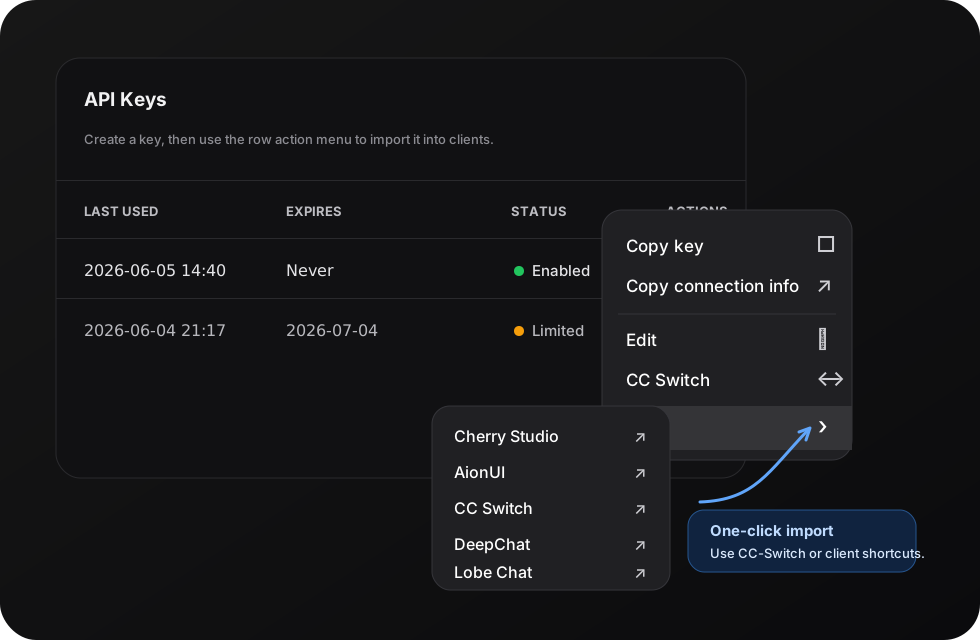
- 打开
https://ai.laiber.cloud并登录。 - 进入
令牌/API Keys页面。 - 找到要使用的 Key,点击右侧更多操作菜单。
- 选择
CC Switch。 - 在弹窗中选择应用类型:
Claude、Codex或Gemini。 - 选择或输入主模型。
- 点击
打开 CC Switch完成导入。
提示
Codex 的导入地址会自动使用 /v1,Claude 和 Gemini 会使用站点根地址。通常不需要你手动填写 Base URL。
如果你只想打开聊天客户端,可以在同一个更多操作菜单中展开 聊天,选择 Cherry Studio、DeepChat、Lobe Chat 等预设客户端。
手动配置备用
如果你的浏览器没有成功唤起 CC-Switch,可以手动新增提供商配置。
Claude Code 配置
text
名称: 云溪 Claude
Base URL: https://ai.laiber.cloud
API Key: 你的 Claude Code 专用 Key
Codex 配置
text
名称: 云溪 Codex
Base URL: https://ai.laiber.cloud/v1
API Key: 你的 Codex 专用 Key
提示
Claude Code 和 Codex 使用的协议与配置不同,建议分别创建 Key,也分别保存配置。
启用配置
- 在 CC-Switch 提供商列表中选择云溪 AI 配置。
- 点击启用。
- 关闭并重新打开对应 AI 工具。
- 发送一个简单问题测试是否可用。
常见问题
切换后仍然走旧配置
请重启 Claude Code 或 Codex。某些工具只在启动时读取环境变量或配置文件。
Key 明明可用但工具报错
确认这个 Key 的分组是否匹配当前工具。Claude Code、Codex、普通 OpenAI 兼容客户端可能需要不同分组。
浏览器没有打开 CC-Switch
确认 CC-Switch 已安装,并允许浏览器打开 ccswitch:// 协议链接。也可以改用上面的手动配置方式。