创建专属 Key
专属 Key 是你使用云溪 AI 的访问凭证。Claude Code、Codex、Cherry Studio 和其他客户端都需要使用它完成鉴权。
创建前检查
注册或登录后,请先进入控制台的 钱包 查看积分/额度。如果积分为 0,需要先购买并兑换积分,再创建 Key 和发送请求。具体兑换步骤请参考费用与用量。
创建步骤
- 登录
https://ai.laiber.cloud。 - 进入
令牌/API Keys页面。 - 点击创建令牌。
- 填写令牌名称,例如
claude-code、codex、cherry-studio。 - 按用途选择分组、模型限制、额度和过期时间。
- 保存后复制完整 Key。
安全提醒
完整 Key 通常只显示一次。请妥善保存,不要发到公开聊天、截图、前端代码或 Git 仓库中。
一键导入客户端
创建 Key 后,在 Key 列表右侧点击更多操作菜单,可以看到几个常用入口:
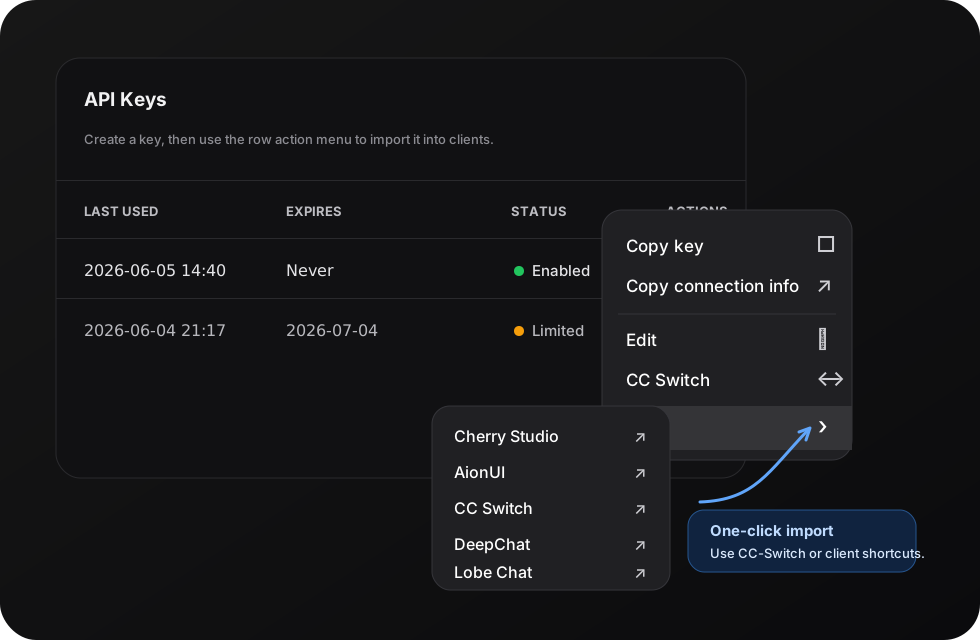
| 菜单项 | 说明 |
|---|---|
复制密钥 | 复制完整 Key,用于手动配置 |
复制连接信息 | 复制包含 Key 和服务地址的连接信息 |
CC Switch | 打开导入弹窗,选择 Claude、Codex 或 Gemini 后一键导入 |
聊天 | 打开预设客户端,例如 Cherry Studio、AionUI、DeepChat、Lobe Chat 等 |
CC Switch 导入时需要选择应用类型和主模型。模型下拉来自你当前账号可用模型列表,也可以手动输入模型名称。
如果你使用 Cherry Studio、DeepChat、Lobe Chat 等聊天客户端,也可以从 聊天 子菜单直接打开预设链接。系统会把服务地址和当前 Key 带入客户端导入流程,避免手动复制粘贴。
分组怎么选
不同工具可能需要不同分组或模型能力:
| 用途 | 建议 |
|---|---|
| Claude Code | 使用支持 Claude / Anthropic 协议的分组 |
| Codex | 使用支持 OpenAI Responses 或 Codex 的分组 |
| Cherry Studio | 使用 OpenAI 兼容分组 |
| 普通 API 调用 | 根据需要选择可用模型和价格合适的分组 |
如果你不确定该选哪个分组,先创建一个普通 OpenAI 兼容 Key 做测试,再根据工具文档切换到对应分组。
测试 Key
创建后可以用模型列表接口测试:
bash
curl https://ai.laiber.cloud/v1/models \
  -H "Authorization: Bearer 你的_API_Key"
能返回模型列表,就说明 Key 和基础连接正常。